久しぶりにワードプレスをログインしようとしたら「404エラー」表示でログインできない!という事態になったことはないですか?
何度アクセスし直しても「404エラー」。
サイトが削除されたのか、乗っ取られたのか…色々な不安ばかりが募り、焦ってしまう人もいると思います。
実際に、私がそうでした…(苦笑)
どうやら原因は、使用している “あるプラグイン” が原因だったようです。
そこで今回は、私と同じ原因でログインできなくなってしまった方に向けた解決策をご紹介します!
原因は「Site Guard WP Plugin」というプラグイン
私は、「Site Guard WP Plugin」というプラグインを使用していたことが「404エラー」の原因でした。
「Site Guard WP Plugin」は、ブログのセキュリティを向上させるためのプラグインです。
不正アクセスからブログを守るためのありがたいプラグインですが、数日ログインをしていないと管理者である自分自身も「不正アクセス者」とみなされ、ログインできないように判断されてしまうようです。
管理者本人なのに、ログインを拒否されるなんて厳しすぎるような気もしますが、それだけ厳重に不正アクセスから守られていると思えば、仕方ないのかなとも思いますね。
使用サーバーがロリポップ場合の「404エラー」解決策
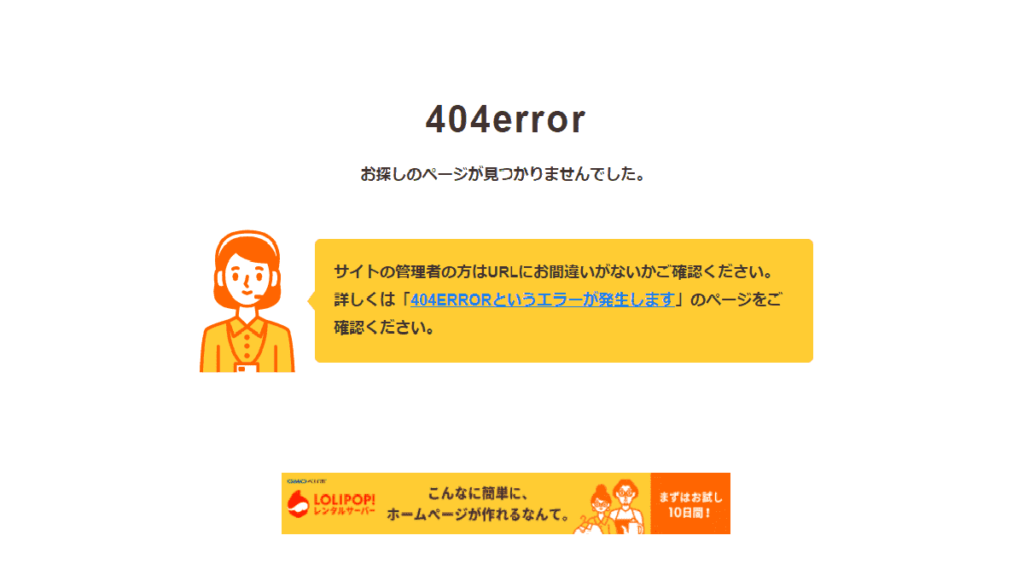
「404エラー」の原因が「Site Guard WP Plugin」であり、
私と同じロリポップのレンタルサーバーを利用している人は、上記のような「404エラー」画面が表示されてしまうと思います。
この画面が表示されたら一度、ロリポップのサイトの右上にある「ログイン」にカーソルを合わせると、ロリポップ!FTPというページに飛ぶことができるので飛んでください!
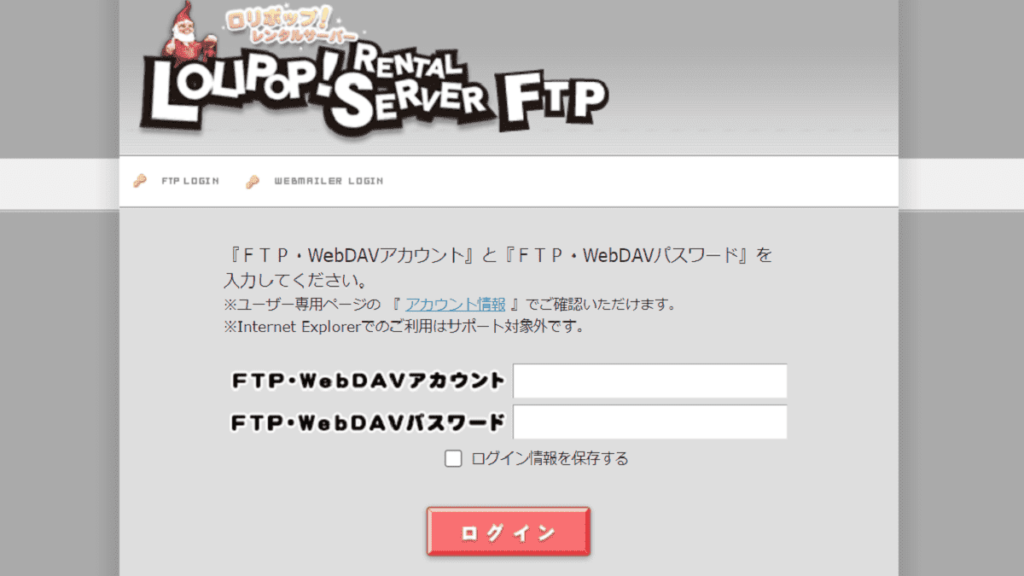
この画面に飛んだら、アカウントとパスワードを入力してログインしてください!
FTP・WebDAVアカウント?FTP・WebDAVパスワード?
「そんなのわからない…」という人は、ロリポップのユーザー専用ページにログイン!
ユーザー設定 → アカウント情報に飛ぶと、自分が使用しているサーバー情報を確認することができます。
ロリポップ!FTPページには、この先もアクセスすることが多いと思うので
FTP・WebDAVアカウントとFTP・WebDAVパスワードをメモしておくことをオススメします!
ロリポップ!FTPページにログイン
ロリポップ!FTPページにログインできたら、.htaccess編集のタブを開いてください。
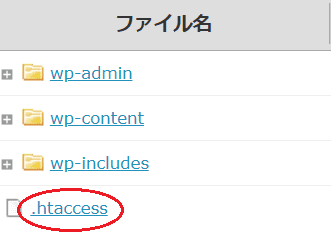
.htaccess編集を開いたら、「RewriteRule ^wp-admin 404-siteguard [L] 」を削除!
(だいだい下の方にあります)

削除したら保存を押すだけ!
これでワードプレスにログインできるようになります!
もし削除する際、間違ってたらどうしよう…と不安になる場合は、コードをコピペしておくといいですよ!やり直すことができます!
この一連の流れを覚えておくと安心
今回は、ロリポップサーバーを使用していて
「Site Guard WP Plugin」というプラグインが原因で「404エラー」になってしまう解決策をご紹介しました。
この方法でも「404エラー」表示が出るという方は、他に原因があるのかもしれません。
まだ私の方では他の解決策はわからないので、解決を見つけたらまた紹介したいと思います!